
AI ゲーム制作のやり方を解説|ChatGPTとAntigravityで作った実体験
01-strategy
使ってみた研究所

Antigravityの使い方が知りたい。
でも「なんとなく難しそう」と感じていませんか。
私も最初はそうでした。
英語UI、自律実行、謎のエラー。
正直、何度も心が折れそうになりました。
それでも、プログラミング知識ゼロの私がゲームを形にできたのは事実です。
重要なのは、丸投げしないこと。
環境を整えること。
そして、AIを「監督する」姿勢を持つことでした。
この記事では、Antigravityの基本的な使い方だけでなく、
私が実際にハマった失敗例と、その具体的な対処法をすべて公開します。
同期フォルダの罠。
途中停止の原因。
修正が広がる現象への対策。
遠回りしなくていいように。
同じところで詰まらないように。
実践ベースで、最短ルートをまとめました。
Antigravityは魔法ではありません。
でも、使い方を知れば強力な武器になります。
これから、その具体的な方法を解説します。
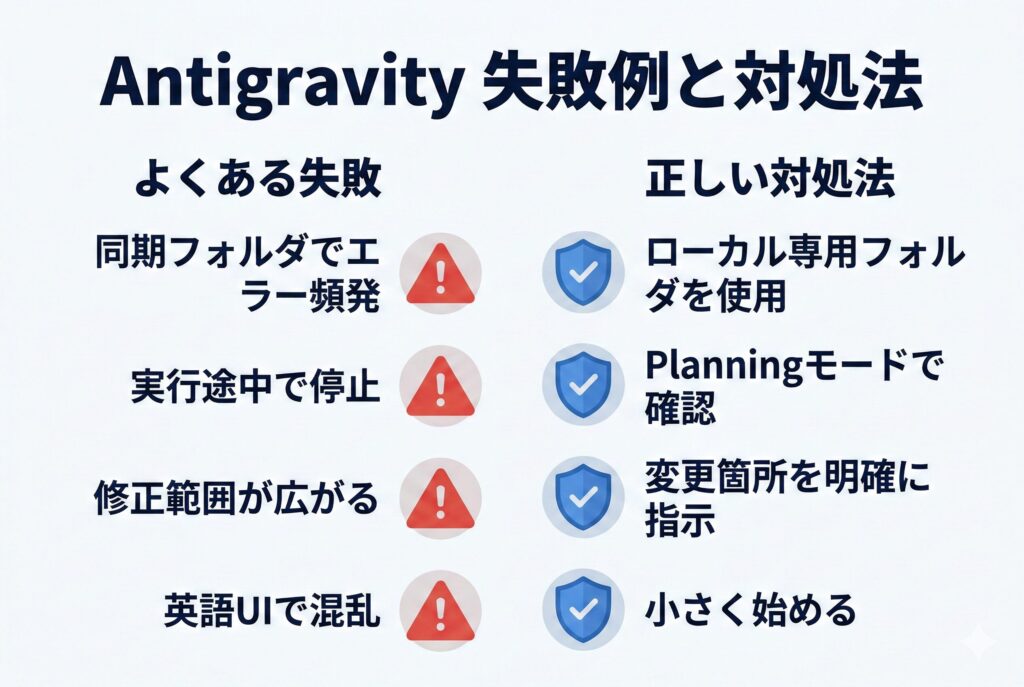
Antigravityの使い方を解説しますが、最初に結論を言います。
これは「便利なChatGPT」ではありません。
性質がまったく違います。
理解せずに触ると、確実に混乱します。
逆に、仕組みを理解すれば最強クラスの武器になります。
ここが分かれ目です。
Antigravityは「エージェント型AI」と呼ばれる仕組みを採用しています。
難しく聞こえますよね。
でも本質はシンプルです。
あなたの代わりに“作業を進めるAI”です。
提案するだけではありません。
実際にファイルを書き換えます。
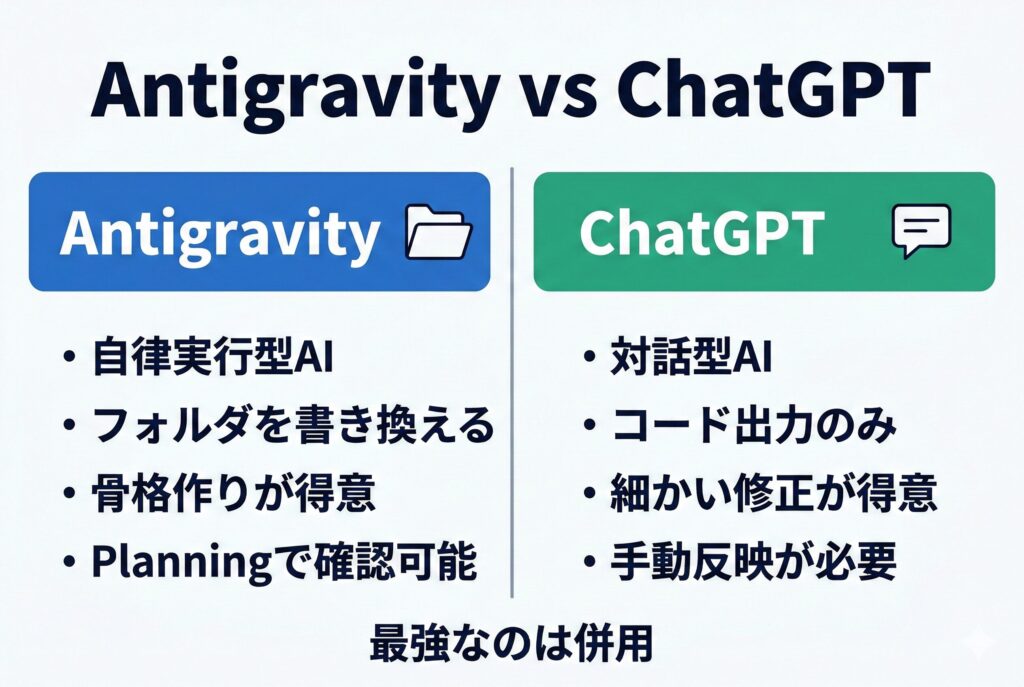
ChatGPTのような通常の生成AIは、コードを出力します。
そのコードをコピーして、自分で貼り付けて、実行します。
人間が主役です。
Antigravityは違います。
フォルダを指定すると、中身を自動で編集します。
人間は監督に近い立場になります。
これが「エージェント型」と呼ばれる理由です。
計画を立て、実行し、必要ならブラウザを開いて調べ、また修正する。
一連の流れを内部で回します。
まるで小さなチームが中にいる感覚です。
ここを理解せずに触ると、驚きます。
良い意味でも、悪い意味でも。
最大の違いはここです。
自律実行。
つまり、あなたが毎回コピペしなくていい。
これは革命的です。
でも同時に怖さもあります。
勝手に進むからです。
Antigravityにはモードがあります。
Planningモードでは、まず計画を出します。
それを確認してから実行します。
Fastモードでは、ほぼ即実行します。
初心者はPlanning一択です。
ここは本当に重要です。
私が最初に混乱したのはここでした。
Fastで走らせると、想定外の修正が広がることがあります。
全部正しいわけではありません。
AIは万能ではないからです。
監督が必要です。
これが現実です。
ここを飛ばす人は危険です。
最初にやるべきは「環境設計」です。
いきなり本番フォルダで使わないこと。
これだけは守ってください。
本当に大事です。
後悔します。
特に注意点があります。
Googleドライブなどの同期フォルダは避けてください。
私はここでエラーが頻発しました。
実行途中で止まる。
謎の競合エラー。
安定しませんでした。
ローカルの専用フォルダを作る。
短いパス名にする。
バックアップを取る。
Planningモードで開始する。
これが最初の型です。
これだけで事故率は激減します。
Antigravityは強力です。
強力だからこそ、扱い方が大事です。
魔法ではありません。
道具です。
そして、道具は使い方で差が出ます。
ここからが本番です。
ここからは、Antigravityの具体的な使い方を解説します。
難しそうに見えますが、順番を守れば大丈夫です。
逆に、順番を飛ばすと詰まります。
私も詰まりました。
だからこそ、最短ルートをまとめます。
まずは落ち着いて進めましょう。
まずは公式サイトからインストールします。
ここは迷いません。
指示どおりに進めるだけです。
問題はその後です。
起動直後に焦らないこと。
これがコツです。
Antigravityには管理画面があります。
ここがいわば司令塔です。
プロジェクトを作成し、フォルダを指定します。
ここでいきなり既存プロジェクトを指定しないでください。
必ずテスト用フォルダを作ります。
これが最初の分かれ道です。
ブラウザ操作を行う場合は、拡張機能の設定も必要になります。
ここで躓く人が多いです。
許可設定が足りないと途中で止まります。
Allowlistの設定も確認します。
最初は触らないのも一つの手です。
シンプルに始めましょう。
最初にやる作業は小さく。
「Hello World」レベルで十分です。
いきなり大規模開発はやめましょう。
動作確認が先です。
成功体験を積む。
これが安定運用の第一歩です。
ここは声を大にして言います。
同期フォルダは避けてください。
Googleドライブ、OneDriveなどは危険です。
私はここでエラーが頻発しました。
途中停止、競合、謎挙動。
ストレスが溜まります。
なぜ起きるのか。
Antigravityがファイルを書き換える。
同時に同期ソフトも書き換える。
競合が発生します。
ロック状態になることもあります。
結果、止まります。
おすすめはローカル専用フォルダです。
短いパス名にします。
日本語を避けるとさらに安定します。
バックアップは別に取る。
Git管理も有効です。
保険は必須です。
ここを守るだけで安定度は大きく変わります。
失敗しない人は、環境設計から始めています。
逆に失敗する人は、いきなり本番環境です。
差はここです。
地味ですが最重要です。
軽視しないでください。
フォルダを新しく指定、または変更するには、以下のいずれかの操作を行います。
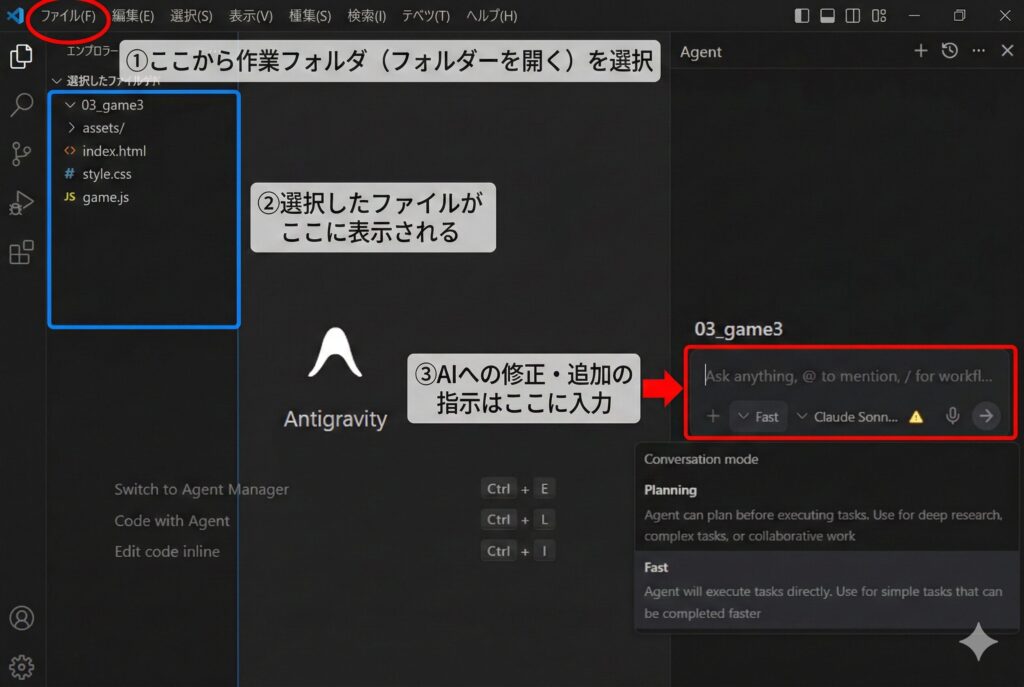
Antigravityには実行モードがあります。
ここを理解すると一気に安定します。
まず初心者はPlanningモードです。
絶対です。
迷いません。
これで始めます。
Planningでは、まず計画書が出ます。
どのファイルをどう変更するかが表示されます。
ここで必ず確認します。
違和感があれば修正指示を出します。
納得してから実行。
これが安全運転です。
Fastモードは便利です。
しかし修正範囲が広がることがあります。
小さな変更に限定しましょう。
CSS修正、文言変更など。
大規模変更は避けます。
これは経験則です。
モードを理解していないと、Antigravityは暴走しているように感じます。
理解すると、ただ仕事が速いだけだと分かります。
怖いのは未知なだけです。
仕組みを知れば味方になります。
ここまでできれば導入は成功です。
次は失敗事例です。
ここがこの記事の核心です。
Antigravityは便利です。
しかし、順調にいかない瞬間が必ずあります。
私は何度も止まりました。
正直、イライラもしました。
でも、原因を分解すると対処できます。
これは本当に苦しみました。
保存先をGoogleドライブ配下にしていました。
するとエラーが頻発します。
途中で止まる。
書き換えが反映されない。
再実行しても改善しない。
原因は単純です。
Antigravityが書き換える。
同時に同期ソフトも書き換える。
ファイルロックが発生します。
競合が起きます。
AIのせいではありません。
対策は明確です。
ローカル専用フォルダを作る。
同期対象外にする。
短いパス名にする。
日本語フォルダ名を避ける。
これだけで安定します。
ここは盲点です。
「便利だからクラウド保存」。
その発想が落とし穴でした。
強いツールほど、環境設計が重要。
私はここで学びました。
最初に整えるべきでした。
もう一つの壁がこれです。
実行途中で止まる。
反応がなくなる。
エラー表示も曖昧。
原因が分からない。
不安になります。
多くは設定問題です。
ブラウザ拡張が有効になっていない。
Allowlist設定が不十分。
権限不足。
もしくはモード選択ミス。
Fastで大規模変更。
対処法はチェックリスト化です。
焦らないこと。
止まったら、原因は必ずあります。
感情ではなく構造で見る。
AIは気分で止まりません。
条件で止まります。
そこを見抜く。
正直に言います。
最初は意味が分かりませんでした。
Agent Manager。
Artifacts。
Knowledge。
Rules。
横文字だらけです。
概念も多い。
何から触ればいいのか迷います。
だから私はシンプルにしました。
最初はフォルダ指定だけ。
余計な機能は触らない。
全部理解しなくていいです。
まずは一つの小さなプロジェクト。
動かしてみる。
成功体験を作る。
それから広げる。
順番が大事です。
UIが英語でも問題ありません。
本質は操作です。
ボタンは限られています。
触る場所は決まっています。
慣れます。
心配いりません。
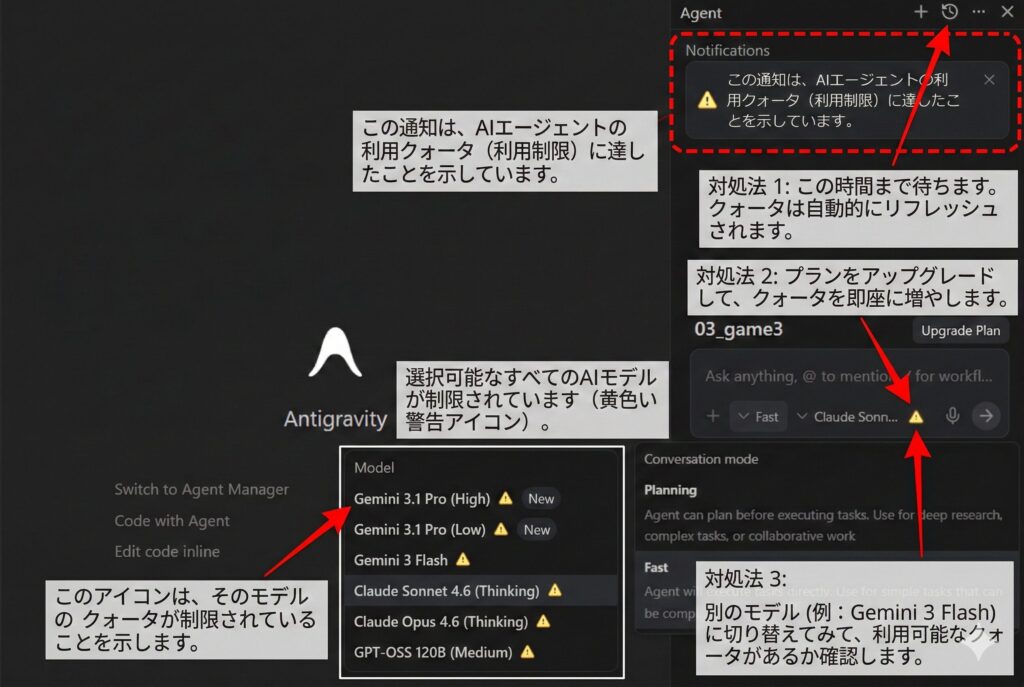
手順: Open Agent Manager パネルを開き、パネル内の 「Settings(歯車アイコン)」 から 「Models」 セクションを選択します。
根拠: Antigravity のエージェント管理画面(Agent Manager)は、個別のモデルごとのクォータ(利用枠)やリフレッシュ時間を管理する中心的な場所であり、ここに使用状況が明記されています。
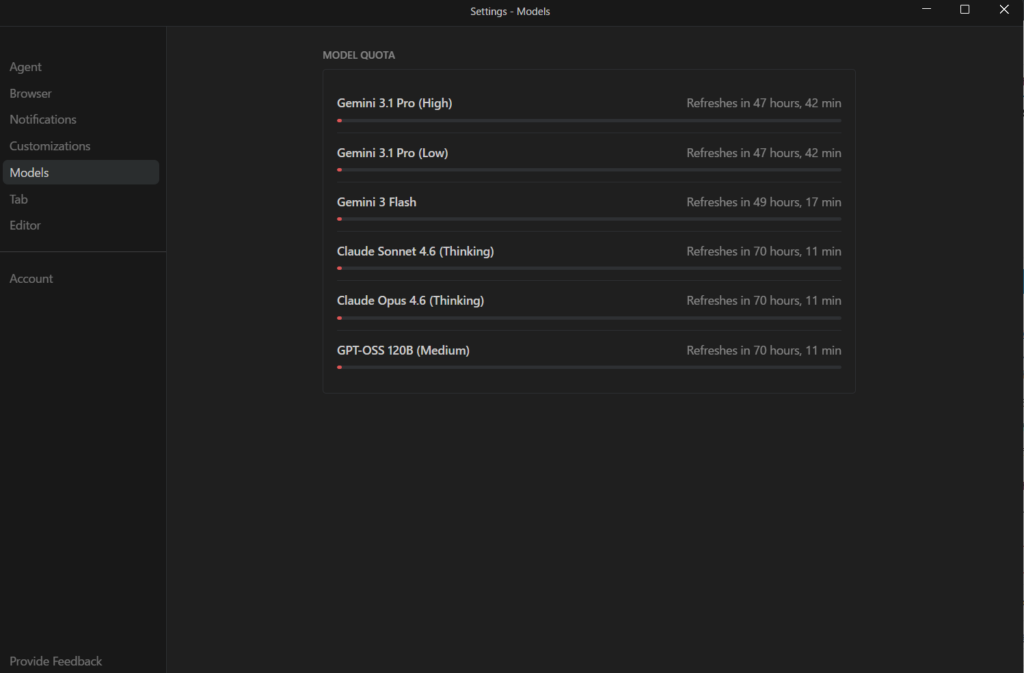
多くのユーザーが導入している、制限時間を可視化するための標準的な手法です。
これが一番ストレスでした。
一部修正のはずが、広範囲に変更される。
想定外の修正。
デザイン崩壊。
軽く絶望します。
でも理由は明確です。
AIは全体最適を狙います。
局所最適ではありません。
だから広げます。
悪意ではありません。
設計思想の違いです。
ここを理解します。
対策は二つです。
Planningモードで必ず確認。
変更範囲を明確に指示する。
「このファイルのこの部分だけ」と限定。
抽象指示を避ける。
具体的に。
それでもズレるときがあります。
その場合は無理しません。
差分をコピー。
ChatGPTやClaudeに投げる。
部分修正。
これが安定ルートです。
Antigravityは万能ではありません。
しかし、使い分ければ最強です。
全部任せない。
全部自分でやらない。
その間に答えがあります。
ここがコツです。
ここからは応用編です。
失敗を避けるだけでは足りません。
安定して使い続ける型が必要です。
私はここでやっと落ち着きました。
感情が安定すると、作業も安定します。
順番に解説します。
Antigravityは強力です。
強力だからこそ、丸投げは危険です。
全部任せたくなります。
しかし、それが一番の落とし穴です。
私は何度もそれで後悔しました。
だから方針を変えました。
自分はディレクター。
Antigravityは実装担当。
この役割分担です。
方向性は必ず自分で決めます。
抽象指示を出さない。
具体的に伝える。
「いい感じにして」は禁止です。
「このファイルのこの関数だけ変更」と限定します。
変更範囲を言語化する。
これだけで暴走率は下がります。
AIは指示に忠実です。
曖昧さに弱いだけです。
監督型に変えた瞬間、安定しました。
イライラが減ります。
結果も良くなります。
任せるのではなく、動かす。
これが本質です。
関係性の設計です。
ここが私の最適解でした。
全部をAntigravityで完結させない。
これがポイントです。
得意分野を分けます。
役割分担です。
組み合わせます。
骨格づくりはAntigravity。
大枠の生成も得意です。
しかし細かい調整は別です。
そのときはClaudeやChatGPTに投げます。
差分だけ貼り付けます。
必要箇所のみ修正。
全文出力は危険です。
関係ない部分まで変わることがあります。
私はそれで何度も崩しました。
だから今は差分のみ。
前後を指定。
変更箇所限定。
組み合わせると最強です。
Antigravityは自動化。
ChatGPTは精密調整。
どちらも正しい。
使い分けが答えです。
一択にしない。
止まったときに焦らないために。
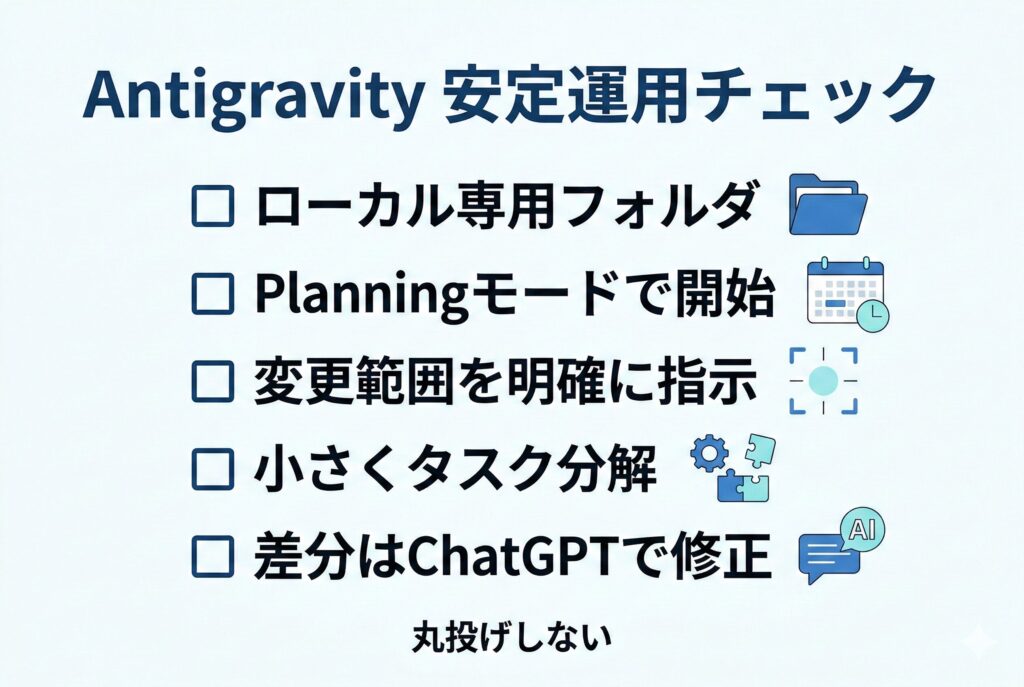
私はチェックリストを作りました。
これが本当に役立ちます。
感情より手順。
順番に確認します。
機械的にいきます。
① Planningモードか確認。
② 保存先はローカルか確認。
③ フォルダ権限は問題ないか。
④ ブラウザ拡張は有効か。
⑤ 変更範囲は明確か。
ほとんどはここで解決します。
AIは壊れていません。
設定が原因です。
仕組みで見る。
構造で考える。
これが安定運用の思考法です。
Antigravityは未来的です。
しかし扱いは地味です。
派手な裏技はありません。
環境設計。
役割分担。
差分修正。
この三つが揃えば、かなり戦えます。
私はここでやっと味方にできました。
最初は敵に見えました。
でも今は武器です。
使い方次第です。
最後に結論です。
ここまで読んで、こう思っているかもしれません。
結局、Antigravityは使えるのか。
答えはシンプルです。
使えます。
ただし、条件付きです。
魔法ではありません。
まず強みから言います。
骨格作りは圧倒的に速いです。
ゼロから構造を作る力は強い。
フォルダを指定するだけ。
設計を渡すだけ。
形になります。
私のゲーム制作もそうでした。
基盤はAntigravityで作りました。
ファイル構造。
初期ロジック。
デバッグ。
一気に進みました。
従来なら数日かかる工程。
それが短時間で進みます。
これは事実です。
エージェント型の真価はここにあります。
序盤の加速装置。
まさにそれです。
だからこそ向いています。
「まず形にしたい人」。
「試作を高速で回したい人」。
ここでは本当に強い。
体感レベルで違います。
未来を感じます。
一方で、詰まる人もいます。
共通点があります。
丸投げする人です。
抽象指示を出す人です。
環境設計を軽視する人です。
焦る人です。
Antigravityは自律実行します。
だからこそ、曖昧さを拡大します。
具体性がないと、広げます。
そして想定外が起きます。
それを「暴走」と感じます。
でも設計どおりです。
もう一つは、完璧を求める人です。
最初から完璧を目指す。
すると破綻します。
小さく始めるべきです。
試作から。
段階的に。
これはAI以前の話です。
道具の問題ではありません。
使い方の問題です。
向き不向きはあります。
でも大半は姿勢です。
そこが分岐点です。
おすすめできるのはこんな人です。
何か作りたい人。
でも技術がない人。
時間がない人。
試行回数を増やしたい人。
未来を体験したい人。
私もそうでした。
絵も苦手。
音楽も不得意。
プログラミング知識もゼロ。
それでも作りたかった。
だから使いました。
結果、ゲームは完成しました。
完璧ではありません。
でも形になりました。
それだけで十分でした。
可能性を感じました。
自信も生まれました。
Antigravityは敵ではありません。
万能の神でもありません。
強力な道具です。
監督として向き合えば、武器になります。
丸投げすれば、混乱します。
その違いだけです。
私は今も使っています。
完璧ではない。
でも確実に効率は上がりました。
試行回数は増えました。
挑戦のハードルは下がりました。
それが最大の価値です。
Antigravityの使い方は、難しいものではありません。
難しくしていたのは、私の思い込みでした。
全部任せようとしていたこと。
環境を整えずに始めたこと。
そこが失敗の原因でした。
ローカルフォルダを使う。
Planningモードで確認する。
変更範囲を具体的に伝える。
差分修正はChatGPTやClaudeに任せる。
この型を守るだけで、安定します。
Antigravityは「勝手に作ってくれる魔法」ではありません。
しかし、「試行回数を爆増させる装置」ではあります。
骨格を一気に作る力は本物です。
だからこそ、使い方が重要です。
もし今、導入を迷っているなら。
まずは小さなプロジェクトで試してください。
完璧を目指さない。
小さく動かす。
それが最短ルートです。
AIは敵ではありません。
道具です。
そして道具は、扱い方で価値が決まります。
あなたの制作が、少しでも加速することを願っています。
それがこの記事の結論です。