
ChatGPT・Gemini・Claude・Antigravityの使い分け|初心者がAIを相棒にする実践例
01-strategy
使ってみた研究所
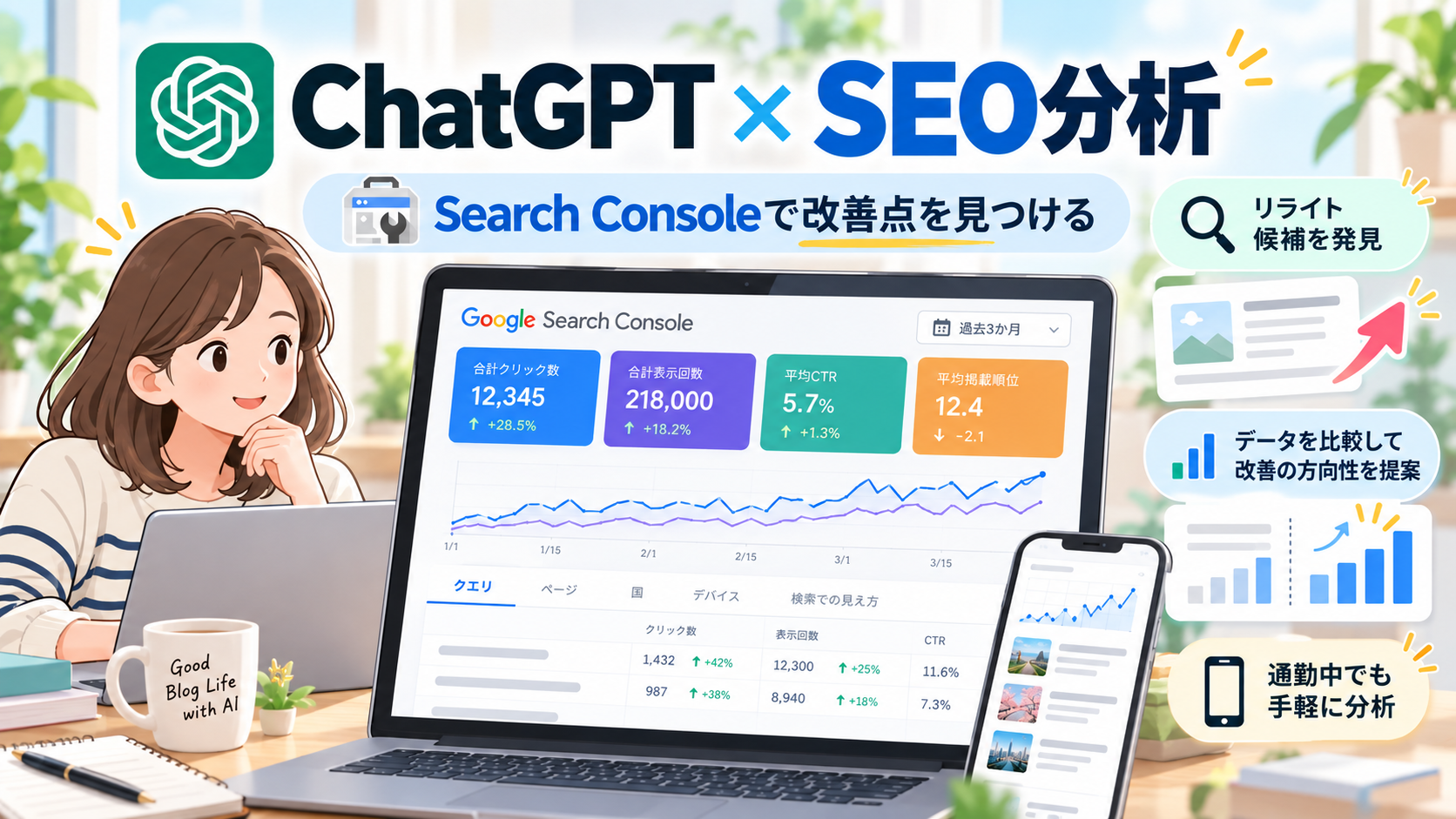
Google Search Consoleで検索順位やクリック数を見ているものの、「結局、どの記事から直せばいいの?」と迷うことはありませんか。私は以前、検索データをChatGPTに手作業で転記して相談していましたが、データをそろえるのが面倒で、分析自体を後回しにすることもありました。
そこで使ってみたのが、ChatGPTとSearch ConsoleをつなぐGSC Wizardです。無料トライアル中は、映画館・体癖の記事について、リライト候補の抽出、検索流入の変化、修正後の動向まで何度も分析しました。通勤中、スマホから「先週の同じ曜日と比較して」と気軽に聞けたのは、想像以上に便利でした。
ただし、トライアル終了後のStarterは月17ユーロ。既にChatGPTやWordPress連携サービスにも課金しているため、私は今も継続するか決め切れていません。この記事では、実際の分析例と失敗しやすい点、無料CSV方式との違い、課金の分かれ目を紹介します。
◆ この記事の結論
SEO分析は、無料のCSV方式でも可能。ただし、GSC Wizardの直接連携ならデータ取得の手間を減らせるため、スマホからの分析やリライト後の追跡が続けやすくなります。
月に数回ならCSV、頻繁に分析するなら有料連携を検討。私は便利さを実感しつつ、月額料金を払うかはまだ迷っています。
どちらもChatGPTで検索データを分析できます。違うのは、データを取得する手間と分析を続けやすいかどうか。
Search Consoleでは、Google検索でのクリック数、表示回数、CTR(クリック率)、平均掲載順位を確認できます。ChatGPTにこれらを渡すと、「何が変わったか」を比較し、次に調べるべき記事や検索クエリを整理しやすくなります。
| 指標 | 見るポイント |
|---|---|
| クリック数 | Google検索結果からクリックされた回数 |
| 表示回数 | 検索結果に表示された回数 |
| CTR | 表示されたうちクリックされた割合 |
| 平均掲載順位 | 表示された検索結果の平均的な掲載位置 |
私が特に重宝したのは、リライトする記事の優先順位付けです。表示回数は多いのにクリックが伸びない記事、クリックが減っている記事、検索クエリと記事の説明がかみ合っていない記事を候補に挙げ、記事本文まで確認しながら改善策を検討できます。
もちろん、数字だけで「このタイトルが悪い」「この記事を直せば順位が上がる」と断定することはできません。AIは仮説を整理する相手として使い、最終判断は実際の検索意図と記事内容を踏まえて行います。
GSC WizardはSearch Consoleなどの検索データを取り扱うサービスで、MCPやChatGPT向けの連携機能があります。基本的には、サービスに登録し、Googleアカウントと対象プロパティを接続したうえで、ChatGPT側にアプリを追加します。画面の名称や接続方法は変更される可能性があるため、最新手順は公式サイトで確認してください。
STEP 1|GSC Wizardに登録
公式サイトでアカウントを作り、対象サイトへの接続を設定します。
STEP 2|Google Search Consoleを接続
適切なGoogleアカウント・プロパティを選び、アクセス権限とデータの取扱いを確認します。
STEP 3|ChatGPT側の連携を設定
利用環境で提供されているGSC Wizardのアプリ・MCP接続を設定します。
STEP 4|期間と対象を指定して質問
例:「直近28日間と前28日間で、クリック数が減少した記事を比較してください」。
直接連携した後は、分析を見ながら「映画館記事だけで」「次は体癖記事」「主要なクエリも確認して」と質問を重ねられます。追加で必要になったデータを、毎回手動で書き出さずに済むのが最大の利点です。
有料連携を契約しなくても、Search Consoleの「検索結果」で期間を選び、「エクスポート」からCSVやExcel形式などで保存し、ChatGPTに添付する方法があります。比較したい場合は「直近28日間」と「前の28日間」など、条件をそろえて取得します。
STEP 1|Search Consoleで期間を設定
対象サイトを開き、検索パフォーマンスの期間を指定します。
STEP 2|ページ・クエリのデータを取得
必要なタブのデータをエクスポート。ページ単位だけでは個別の検索クエリまで分かりません。
STEP 3|ChatGPTに添付して分析
例:「クリック数・表示回数・CTR・平均掲載順位を比較し、改善候補の根拠を示して」。
Search Consoleの画面エクスポートには行数などの制約があるため、大規模サイトの全クエリを網羅する用途では限界があります。さらに、最初のCSVにない条件で分析したくなった場合は、自分でデータを取り直す必要があります。
| 比較項目 | 直接連携 | CSV方式 |
|---|---|---|
| データの取得 | ChatGPTから取得しやすい | 手動で取得・添付 |
| スマホでの使いやすさ | 高い | ファイル操作が負担 |
| 追加質問 | 別条件も分析しやすい | 必要データがなければ再取得 |
| 分析の頻度 | 日常的に続けやすい | 自分で習慣化が必要 |
| 料金 | 連携サービスの料金 | GSCの出力自体は無料 |
| 留意点 | 契約・権限・サービス制約 | データの範囲・行数制約 |
ここからは私のブログ「使ってみた研究所」での実例です。以下の数値は2026年10月上旬に行った当時の分析記録で、現在の最新実績ではありません。分析当時の比較条件や取得元が異なるため、事例同士を単純に合算しないでください。
2026年9月23〜29日のサイト全体のGoogle検索実績を、前の7日間と比較したときのことです。
| 指標 | 前の7日間 | 9/23〜9/29 |
|---|---|---|
| 検索クリック数 | 600 | 378 |
| 表示回数 | 6,182 | 4,460 |
| CTR | 9.71% | 8.48% |
| 平均掲載順位 | 6.85位 | 6.66位 |
クリック数は37.0%減、表示回数は約27.9%減でした。一方、平均掲載順位はほぼ横ばい。順位が全面的に崩れたと即断するのではなく、表示機会の減少や、どの検索クエリで変化が起きたかを調べる必要があると整理しました。
◆ AIに相談して分かったこと
クリック数が37%減っても、平均掲載順位が大きく崩れたとは限りません。表示回数や主要検索クエリを分けて確認する必要があります。
数字だけで原因を断定せず、追加で調べる観点を見つけられたことが今回の収穫です。
109シネマズ関連記事の主力4記事を、2026年9月2〜29日と8月5日〜9月1日で比較した記録もあります。
| 記事テーマ | 前の28日間 | 対象28日間 |
|---|---|---|
| 座席関連記事 | 664クリック | 708クリック |
| ラウンジ関連記事 | 534クリック | 546クリック |
| CLASS A・S関連記事 | 27クリック | 40クリック |
| レビュー関連記事 | 233クリック | 229クリック |
一部の記事は既にクリックを伸ばしていました。だからこそ、上位記事を一律に書き換えるのではなく、検索意図の重複や記事同士の役割を確認し、必要な箇所だけ直す方針を検討しました。AIを使うことと、何でも修正することは同じではありません。
体癖の記事群を大きく改修した後は、2026年10月3〜5日と9月26〜28日のGA4データを比較しました。
GA4:2026年10月3〜5日/前週9月26〜28日。短期間の変化で、リライトの因果効果は確定できません。
| GA4の指標 | 前週 | 改修後の期間 |
|---|---|---|
| セッション | 128 | 139 |
| ユーザー | 80 | 97 |
| ページビュー | 229 | 264 |
| エンゲージメント率 | 57.0% | 63.3% |
セッションは約8.6%、ページビューは約15.3%増えていました。また、別途比較したSearch Consoleの9月26日と10月3日の記録では、検索クリック18→25、表示回数973→1,570、平均掲載順位6.42→5.64位と改善方向でしたが、CTRは1.85%→1.59%に低下していました。
このときもChatGPTに追加質問し、増加した数字だけでなくCTR低下や比較期間の短さを検討しました。「良くなったように見えるが、リライトの成果とまでは断定できない」という整理が重要です。GA4には検索以外の流入も含まれます。
109シネマズ関連記事を10月1〜2日頃に修正した直後、効果を知りたくて検索データを確認したこともありました。しかし、その時点で利用できた確定データは主に9月29日まで。改修後のデータが不足していたため、改善効果を判定できませんでした。
これは失敗ではなく、意味のある結論です。まだ分からないときは、分からないと明示する。AIにSEO分析を任せる際には、むしろ欠かせない姿勢だと思います。
体癖を説明する親記事では、ページ平均掲載順位が7.64位だった時期に、検索クエリと本文を突き合わせて検討しました。単純な文字数追加より、「体癖とは何か」という読者の疑問に冒頭で答えられているかが論点になりました。
もっとも、掲載順位だけで冒頭の説明が原因だと証明できるわけではありません。検索データと実際の記事内容から立てた改善仮説として扱いました。
Search Consoleが扱うのは検索結果上のデータです。記事を読んだ後の閲覧行動を確認したい場合は、GA4も併用します。体癖の一覧記事が個別記事への入口として機能しているか、映画館のレビューと比較記事が役割分担できているかといった観点でも分析しました。
なお、GA4でページ遷移を確認できても、特定の内部リンクが何回押されたかを把握するには、適切なイベント計測が必要になる場合があります。検索クリックとGA4セッション・PVを同じ数値として扱わないことも大切です。
私にとって直接連携の価値は、単に分析が高度になったことではありません。「何となく気になる」段階で、すぐにChatGPTへ聞けるようになったことです。
通勤中でも「昨日の検索流入はどう?」「リライトした記事は先週の同じ曜日より伸びている?」「ほかの記事に影響は出ていない?」と尋ねられます。結果を見て追加質問し、納得するまで条件を変えて調べることもできました。
以前のようにSearch Consoleへログインし、数字を転記する方式では、手間がかかるほど質問回数が減ります。自分で入力した一部の数字だけでは、重要なクエリや比較条件を落としてしまう可能性もあります。
ただし、直接連携でも古いデータを使い回せば判断を誤ります。取得元・対象期間・検索タイプを毎回明示し、必要に応じて最新データを再取得する運用が前提です。
◆ 直接連携で一番便利だったこと
通勤中、スマホから「先週の同じ曜日は?」と聞けたこと。データを自分で転記する手間が減り、気になったタイミングで追加分析できました。
有料連携の価値は、分析機能だけではなく分析を習慣にしやすいことだと思います。
以下は直接連携でもCSV方式でも使える指示文です。CSVの場合は、必要な「ページ」「クエリ」「期間比較」データを添付してください。
対象サイトの直近28日間と前の28日間を比較し、改善余地がある記事を最大10件、優先順位付きで抽出してください。クリック数・表示回数・CTR・平均掲載順位と判断根拠を表にし、必要なら検索クエリ単位でも確認してください。データ不足は明示し、実際の記事本文を未確認なら修正内容を断定しないでください。
指定した記事のリライト実施日を基準に、比較期間の日数と曜日条件をそろえ、Search Consoleのクリック数・表示回数・CTR・平均掲載順位を比較してください。主要クエリの変化も確認し、数値の事実と原因仮説を分けてください。データが不足していたら効果判定を保留してください。
対象期間と比較期間について、クリック数・表示回数・CTR・平均掲載順位を確認してください。減少への寄与が大きいページと検索クエリを抽出し、順位変動・表示機会・検索クエリ構成などの要因候補を整理してください。Search Consoleだけでは確定できない原因は断定しないでください。
指定した記事の主要検索クエリと実際の本文を比較し、読者が最初に知りたい内容が冒頭にあるか確認してください。良い部分を維持しながら、変更候補を箇所・根拠・期待する効果に分けて提案してください。分析のみ行い、WordPressは編集しないでください。
指定した複数記事に流入する検索クエリを比較し、検索意図の重複や役割分担を分析してください。同じクエリで複数ページが表示されること自体を問題視せず、記事本文と検索実績で判断してください。未確認URLを推測で作らず、実際の更新は行わないでください。
GSC Wizardの公式料金表では、7日間の無料トライアルが案内されています。有料プランはStarterが月17ユーロ、Proが月39ユーロ、Businessが月249ユーロです(2026年10月時点)。
| プラン | 月額 | 主な対象 |
|---|---|---|
| Starter | 17ユーロ | 個人ブロガーや小規模運営 |
| Pro | 39ユーロ | 多くのプロパティを管理する人 |
| Business | 249ユーロ | 組織・代理店向け |
公式案内では全プランでMCP・ChatGPT連携を利用でき、主な違いは対象プロパティ数やチーム利用枠です。StarterはAPIプロパティ10件と履歴を保存するプロパティ5件に対応します。完全な無制限利用が保証されているという意味ではないため、API等の制限は別途確認が必要です。料金はVAT等が加算される場合があります。
参考:GSC Wizard公式料金ページ。為替によって変わりますが、月17ユーロは日本円でおおむね3,000円前後です。
私の場合は、ChatGPT Plus、ChatGPTからWordPressを操作するためのWPVibe Pro、Google AI Plusにも費用をかけています。過去に確認した契約条件を月額換算すると、これらで約6,000円。さらにGSC Wizard Starterを追加すれば月約9,000円、年間約10万8,000円になる試算です。
この金額には為替変動や税額、契約条件の違いが影響します。また、WPVibeは年99ドル契約を仮定しているため、私の確定請求額を示したものではありません。参考になるのは金額そのものよりも、一つひとつは安く感じても、サブスクが積み上がるという点です。
以前はClaude Codeも使っていました。ゲーム制作などの開発作業では非常に信頼しており、文章力や構造化能力も高く評価しています。ただ、利用量と費用・上限の関係が私には負担で、現在は解約してChatGPT中心にしています。どちらが一律に優れているというより、自分の日常的な用途に合うかが重要だと感じます。
| 有料連携を検討したい人 | CSV方式から始めたい人 |
|---|---|
| 週に何度も検索実績を分析する | 月1〜2回程度の確認で足りる |
| 記事のリライト・検証を繰り返す | 記事数が少なく手作業で管理できる |
| スマホから隙間時間に分析したい | PCでCSVを扱うことが苦ではない |
| データ取得の手間で分析を先延ばしする | まず固定費を抑えたい |
判断の分かれ目は、何回分析できるかではなく、CSV方式だった場合にも同じ頻度で分析するかだと思います。直接連携で週に何度も分析する一方、CSV方式では月1回しか見なくなるなら、月額料金には検討する価値があります。逆に、手動でも問題なく続けられるなら無理に契約する必要はありません。
◆ 私の現時点の結論
GSC Wizardの便利さは実感しています。一方、既存のAI関連支出もあるため、継続課金はまだ決めていません。
無料のCSV方式で同じように分析を続けられるか。分析頻度と固定費の両方を見て判断したいと考えています。
実際、AIを使ってWordPressを編集した際、内部リンクに意図しない投稿ID形式のURLが混入したことがあり、Gutenbergのブロックエラーも経験しました。便利な仕組みほど、権限と変更範囲を限定し、最終確認することが大切です。
WordPressをAIから操作する方法・注意点は、公開済みのChatGPTでWordPressを操作する方法|WPVibeの実体験で紹介しています。
Search Consoleから取得したデータを、利用できるファイル添付・分析機能の範囲で扱えます。ただし、無料版のアップロード回数などには制限があります。
できます。Search ConsoleのCSVやExcelデータをChatGPTに渡す方法があります。
直接連携が使える環境なら、スマホから質問して分析できます。CSV方式も可能ですが、ファイル操作の負担が増えます。
短期の増減だけを追いすぎず、週・月単位の傾向も見るのがおすすめです。大型リライト後や急変時には追加確認するとよいでしょう。
自サイトの検索実績・リライト候補の分析なら、まずSearch Consoleが基本です。競合サイトや市場全体の調査が必要になったら検討できます。
ChatGPTとSearch Consoleを組み合わせれば、リライト候補の発見、クリック減少の分析、記事修正後の変化の検証などができます。私自身、映画館と体癖の記事で何度も使い、特に改善すべき記事を探すことと、リライト後の動向を追うことに価値を感じました。
追加の連携料金をかけなくても、CSVをアップロードすれば分析は可能です。一方、直接連携は、必要なデータをその場で取得でき、通勤中でも質問を重ねられるのが魅力でした。
それでも月約3,000円の追加課金には悩んでいます。無料で分析できることと、手軽だからこそ分析を続けられることは、同じではありません。自分の分析頻度、ブログ収益、既存のAI関連費用を踏まえて選びたいと思います。
◆ 無料と有料、どう選ぶ?
まずはCSVで試す。データの取得が面倒で分析が続かない、スマホでも頻繁に確認したいと感じたら、直接連携を検討する。
大切なのは、分析ツールを契約することではなく、分析結果を記事改善につなげることです。