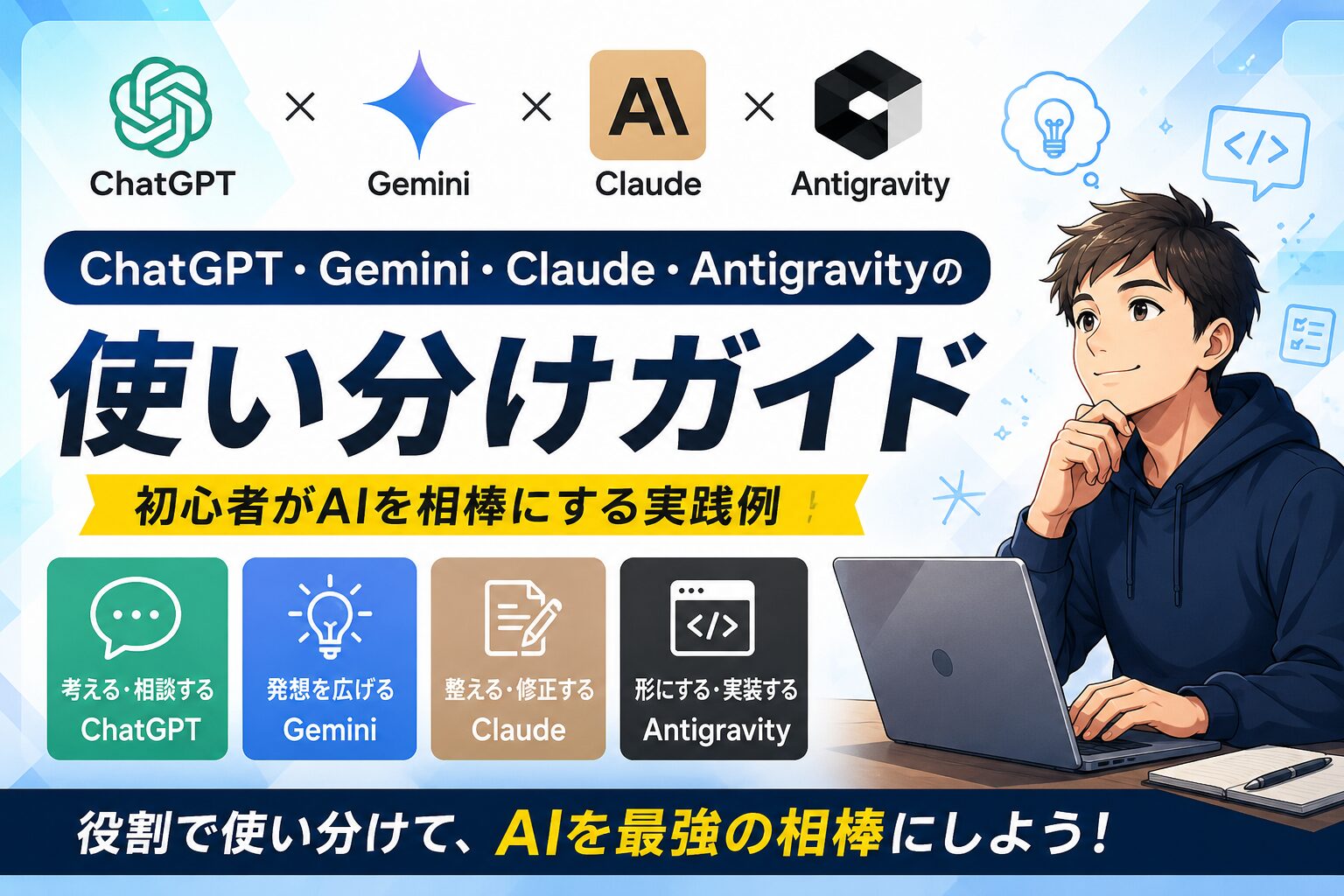
ChatGPT・Gemini・Claude・Antigravityの使い分け|初心者がAIを相棒にする実践例
01-strategy
使ってみた研究所
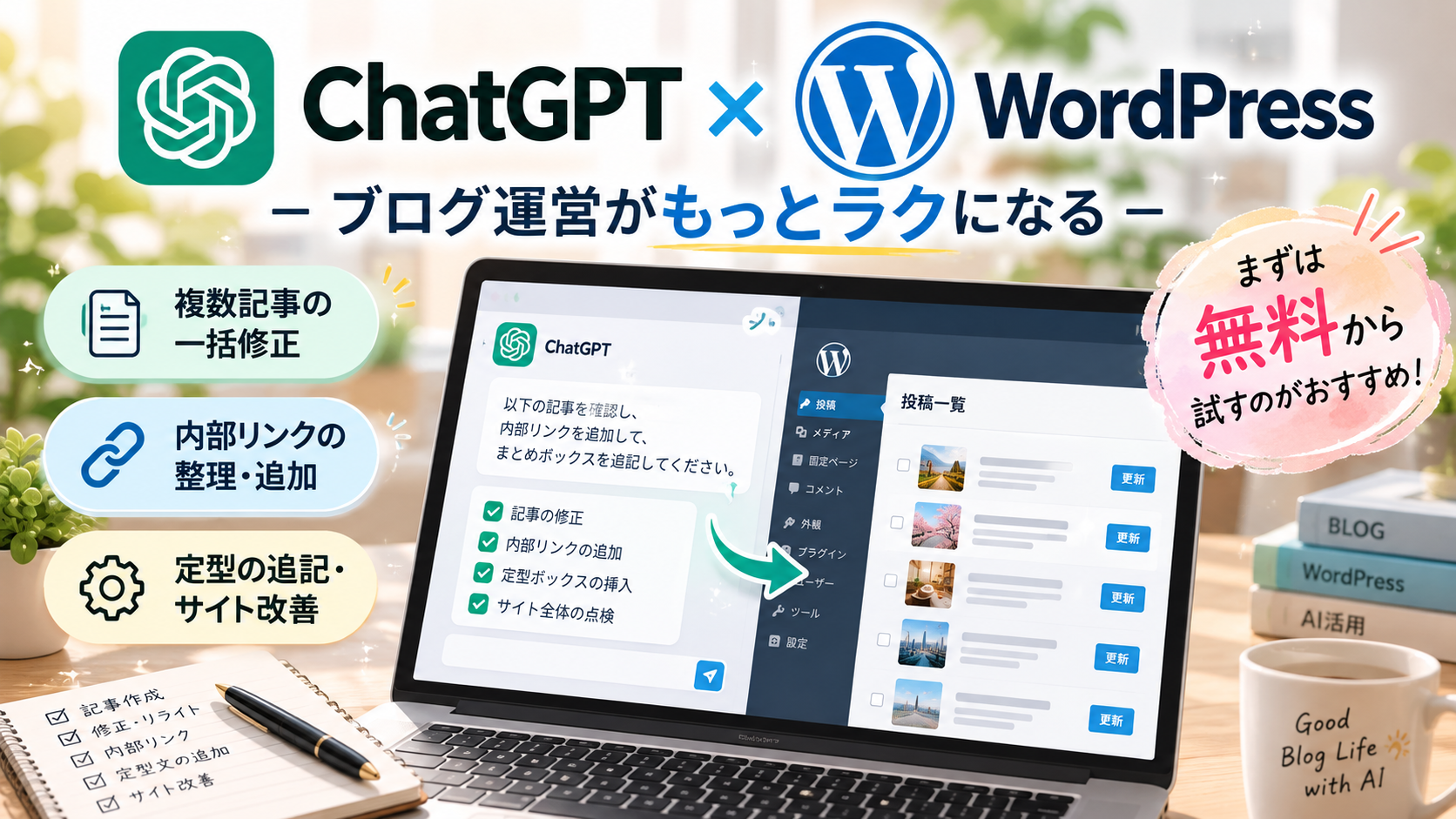
ChatGPTでブログ記事を作ったことはあっても、WordPressに投稿したり、既存の記事をまとめて修正したりするところまでAIに任せられることは、意外と知られていないかもしれません。
私はWordPressとChatGPTを接続する「WPVibe」の有料プラン「Pro」を契約し、実際のブログ運営に利用しています。使ってみて分かったのは、1記事を自動投稿する便利さより、複数記事にまたがる修正をまとめて依頼できることの価値が大きいという点です。
例えば、新しい記事を公開したとき、関連する既存記事を探して内部リンクを追加する。十数記事に残った古い説明を点検する。複数の記事末尾に共通の案内を追加する。こうした横断的な作業をまとめて依頼できるのが魅力です。
ただし、AIに任せれば何でも安全・高速になるわけではありません。私自身、AIが内部リンクに投稿ID形式の短縮URLを挿入した問題も経験しました。
結論は、まずWPVibeの無料版から試すこと。 私はProに満足していますが、パソコンで記事を1本投稿するだけなら、自分で貼り付けた方が手軽な場合もあります。この記事では、接続方法、実践的な活用例、料金、失敗談、再利用できる指示文まで紹介します。
通常、ChatGPTで文章を作っても、WordPressに反映するにはコピー・貼り付けが必要です。WPVibeを接続すると、ChatGPTとの会話からWordPressの記事を読み取り、下書きを作り、必要な権限の範囲で編集できます。
仕組みとしては、AIと外部サービスをつなぐ「MCP(Model Context Protocol)」を利用しています。難しく考える必要はありません。文章を提案するだけのChatGPTに、サイトを読み書きするための道具が加わるイメージです。
WPVibeはWordPressのプラグインと外部接続サービスで構成され、ChatGPTから操作を指示できます。ただし、実行できる内容は接続したWordPressユーザーの権限などに左右されます。
| 作業 | 具体的な使い方 |
|---|---|
| 記事の新規作成 | 新しい投稿を作り、下書きとして保存する |
| 既存記事の編集 | 本文・見出し・説明などを指定範囲で更新する |
| 複数記事の横断修正 | 対象記事を抽出して、共通の修正を順に反映する |
| 内部リンクの整備 | 関連する記事と挿入位置を調べ、リンクを追加する |
| 固定ページの編集 | 案内ページやまとめページの内容を見直す |
| メディア管理 | 画像やメディア情報を扱う |
| サイト管理 | 権限に応じて一部のプラグインや設定を確認・操作する |
上記はWPVibeが提供する操作の例です。できる機能と、実際に安全に任せられる作業は分けて考える必要があります。テーマ独自の装飾や複雑なページは、公開画面での確認が欠かせません。
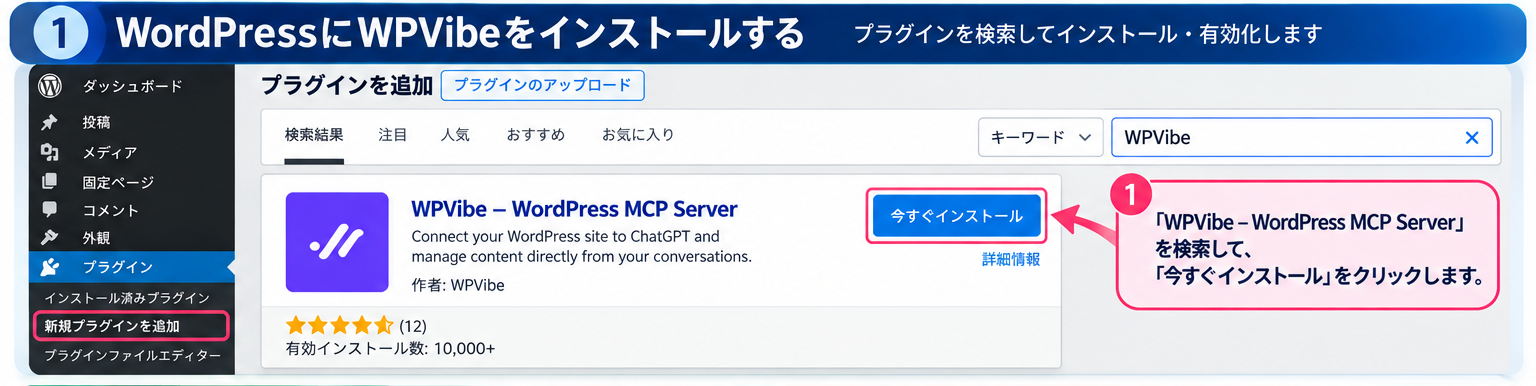
準備するのは、ChatGPTアカウントと、プラグインをインストールできるWordPressサイトです。まずWPVibeの公式導入ページを開き、案内に従ってWordPressにプラグインをインストール・有効化します。WordPress管理画面の「プラグイン」から検索して導入する方法もあります。
有効化後は、WordPress側に表示される案内に従って、サイトの接続・認証を進めます。サイトの編集権限をAIに渡すことになるため、接続に使うユーザーの権限を確認することが重要です。
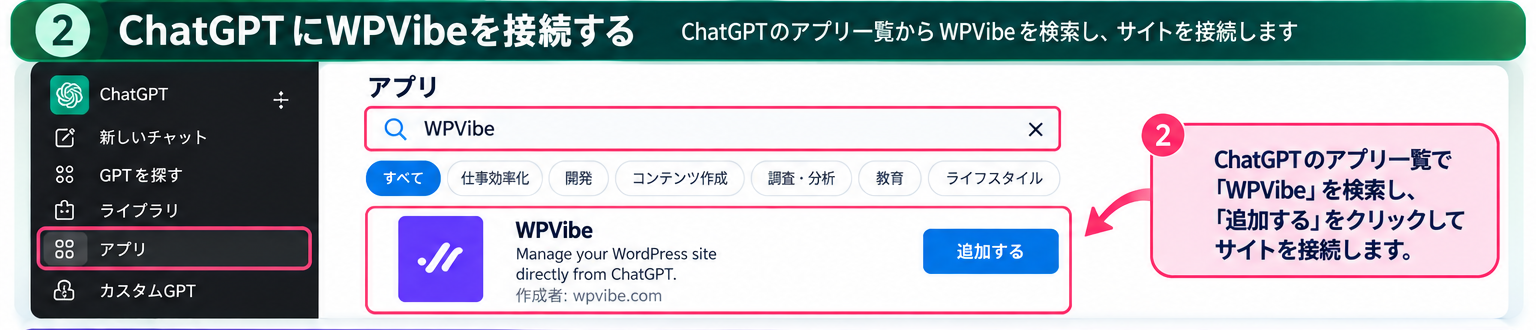
ChatGPTのアプリ一覧でWPVibeを探し、「接続」を選びます。求められたらWPVibeにメールアドレスでログインし、届いた認証コードを入力します。さらにWordPress側の承認画面で接続を許可すると、ChatGPTからサイトにアクセスできるようになります。
WPVibeは会話ごとに有効化が必要な場合があります。新しいチャットで操作できないときは、入力欄付近のアプリ選択からWPVibeが接続されているか確認してください。画面の表示が変わることもあるため、詳しくはWPVibe公式のChatGPT接続ガイドが参考になります。
いきなり投稿や設定を変更するのではなく、最初は読み取りだけで確認しましょう。例えば、次の指示なら公開サイトを変更せずに接続状態を確かめられます。
WPVibeを使って接続中のWordPressサイトを確認してください。記事や設定は一切変更しないでください。続いて、最近公開した記事5本のタイトルと、WordPressから取得した正式パーマリンクを一覧にしてください。
正しい記事情報が返ってきたら、次はテスト用の下書きを作るなど、小さな操作へ進みます。公開操作は明示的に許可するまで行わないよう伝えると安心です。
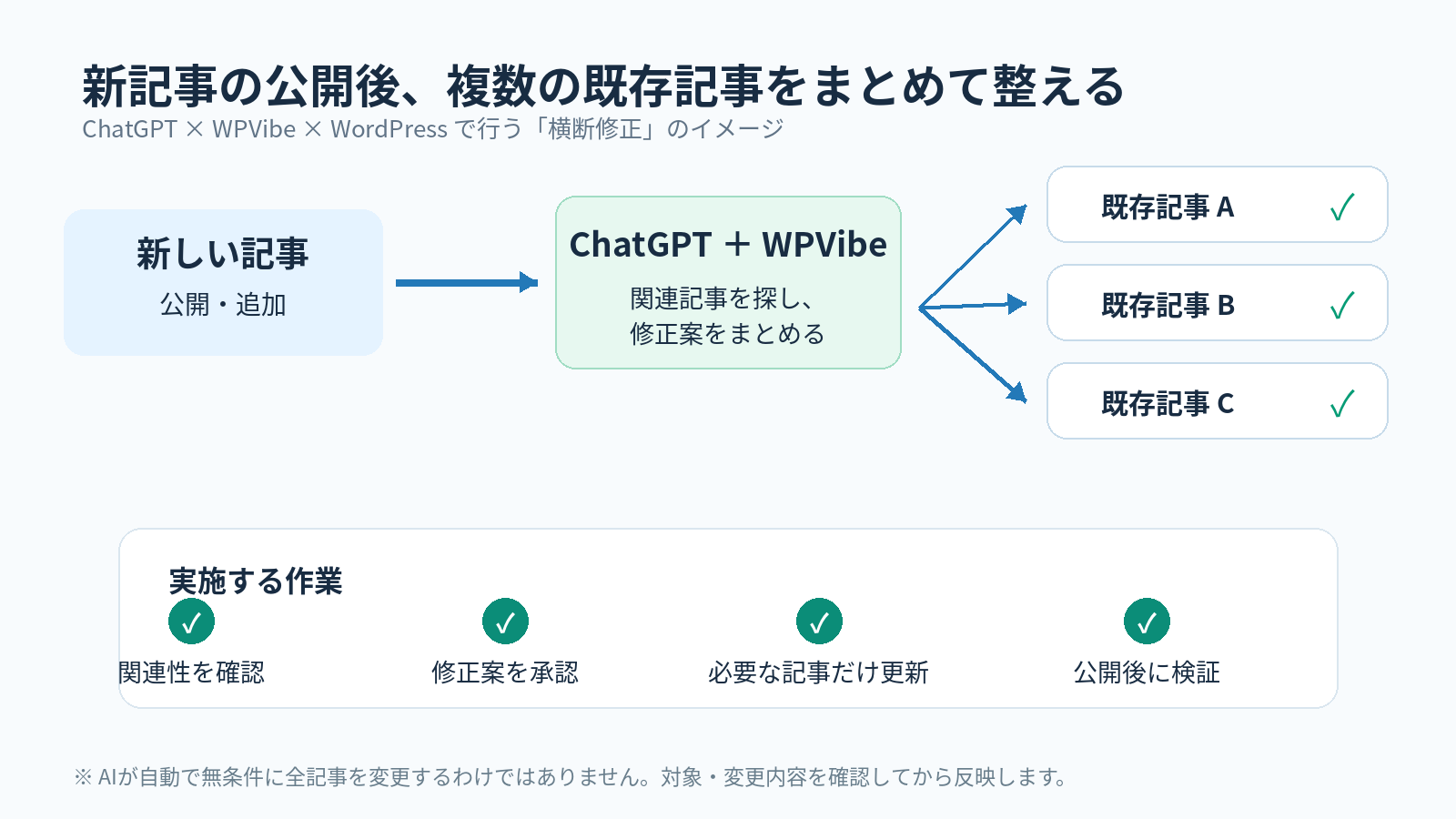
ブログを育てていると、新しい記事を公開しただけでは作業が終わりません。例えば映画館の新しい比較記事を書いたら、従来のレビュー記事に案内を追加したり、過去の記事の説明を少し変えたりしたくなります。
記事が数本なら手作業でも十分ですが、増えてくると影響が十数記事に及ぶ場合もあります。個別の記事を開いて修正して回るより、関連する記事の候補を抽出させ、修正案をまとめて確認してから更新する方が楽です。
私がWPVibeで特に価値を感じたのは、この新しい記事を起点とした既存記事のメンテナンスでした。記事制作そのものより、公開後に必要となる周辺作業をまとめて任せられる点です。
内部リンクは、単に数を増やせばよいわけではありません。映画館のレビューを読んだ人なら座席の選び方やほかの映画館との比較が気になるかもしれませんが、無関係なページへの誘導は邪魔になります。
そこで、まずAIに関連候補とリンクの挿入位置を提案させ、内容を確認したうえで複数記事へ反映します。アンカーテキストがリンク先の内容を正しく表しているか、リンク先が正式URLかは必ず確認します。
特定の固定ページやまとめ記事への案内を強めたいときは、関連する記事の末尾に共通の文章やボックスを追加できます。手動なら同じ編集を何度も繰り返すことになりますが、AIには対象記事を絞ってまとめて依頼できます。
ただし、すでに似た案内がある記事へ重複して追加すると、かえって読みにくくなります。まず1記事だけで表示を試し、リンクやブロック構造に問題がないことを確認してから展開するのが安全です。サイト全体に常時表示する要素なら、記事を大量編集するよりテーマの共通表示機能が向く場合もあります。
記事数が多くなると、料金改定やサービス変更に対応する際にも、複数の記事を点検する必要があります。AIに調査対象を絞らせ、根拠を確認して修正する流れは、このような作業にも向いています。
ただし、複数記事を「一括で依頼する」ことと、内部的に「1回の操作で全件更新する」ことは同じではありません。記事取得・編集・検証には複数のツールコールが必要になる場合があり、件数が増えれば誤編集の影響も広がります。
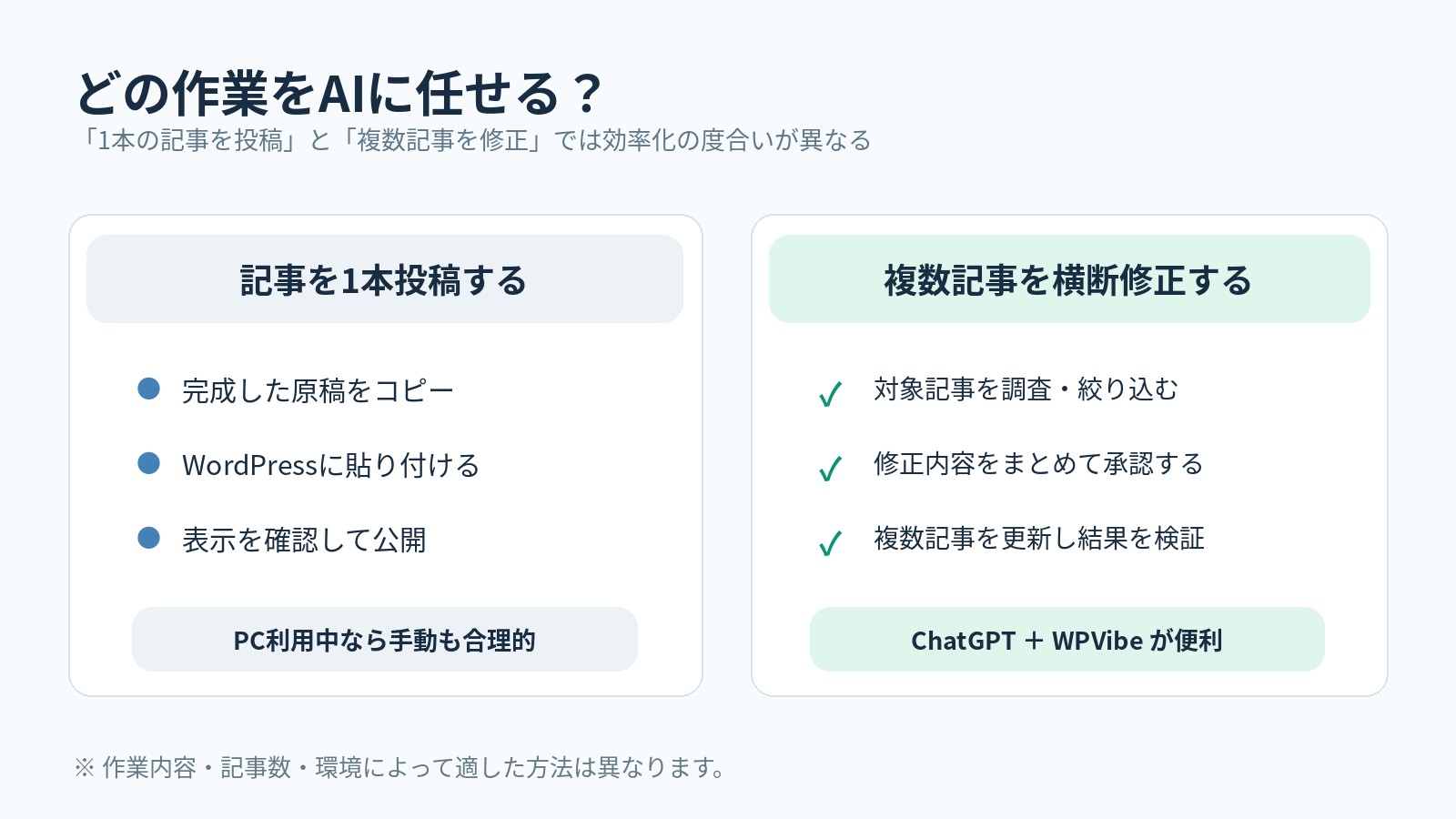
私はProを使っていますが、完成した記事を1本投稿するだけなら、必ずしもWPVibeを使いません。パソコンを開いているときは、ChatGPTで本文を作り、WordPressのコードエディタに貼り付け、自分で表示を確認する方が手軽な場合があります。
ChatGPTによる投稿では、接続、データ取得、保存、結果確認といった処理が発生します。文章そのものの執筆とWordPressへの反映は別の作業です。連携していなくても、ChatGPTで記事の構成や文章を作ることはできます。
| 作業 | 私のおすすめ |
|---|---|
| 記事1本の原稿作成 | ChatGPTで文章を作る |
| 完成した1記事の投稿 | パソコン利用中なら手動投稿も合理的 |
| 複数記事のリンク整備 | WPVibeで候補抽出・承認後に修正 |
| 古い情報の横断点検 | WPVibeで対象抽出・一次情報と照合 |
| 重要な設定やURLの変更 | 必要性と影響を人間が判断 |
スマートフォン中心で運営している人などは、単発投稿でも連携が便利かもしれません。大切なのは、AIができることを全部任せるのではなく、自分にとって面倒な仕事を任せることです。
2026年10月10日時点で、WPVibe公式資料に掲載されている主な利用枠と料金は次のとおりです。料金・特典は変更され得るため、申込前に公式料金ページと利用枠の説明を確認してください。
| プラン | 料金 | 直近24時間の上限 |
|---|---|---|
| Free(通常) | 無料 | 100ツールコール |
| Free(新規登録後7日間) | 無料 | 300ツールコール |
| Pro(年間契約) | 年額99米ドル | 500ツールコール |
私が使い始めたときも、通常100回のところ、最初の7日間は300回の枠が付いていました。公式ドキュメントでも同様の初回特典が案内されています。これは7日間合計300回ではなく、初回7日間に直近24時間あたり300回の上限が適用されるという意味です。新規特典には適用条件があります。
なお、ここでいう「回数」は記事数ではありません。WPVibeを介してサイトの記事を読み取る、更新する、メディアをアップロードするといった実際の操作がツールコールに該当します。1記事の点検・修正・確認で複数回消費することもあります。
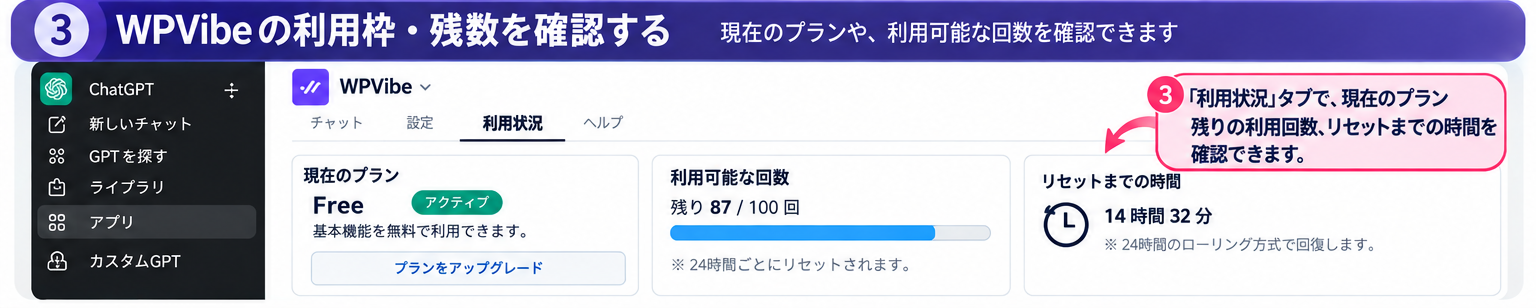
WPVibeの利用枠は、ローリング24時間方式です。毎日0時に一斉リセットするのではなく、各操作から約24時間が経つと、その分が順次計算対象から外れます。
例えば午前10時に20回操作した場合、その20回分は基本的に翌日の午前10時頃に枠から外れていくイメージです。残り枠はWPVibeのアカウント画面か、接続したChatGPTへの質問で確認できます。公式案内では、失敗した操作やサイト一覧の表示など一部の処理はカウントされません。
また、公式には保有している「利用枠リセット」を使って、直近24時間の消費回数をクリアする仕組みも案内されています。利用できるリセットの有無や有効期限は、各自のアカウント画面で確認してください。
私はProに課金して満足しています。頻繁に複数記事を点検・修正するため、通常の無料枠より多く操作できることに価値があるからです。
ただし、有料版だからAIの判断が正確になるわけではありません。 主な違いは利用できる操作回数などであり、誤編集を防ぐための承認や検証はどのプランでも必要です。
初めてなら、まず無料版で接続と読み取りを試し、次に少数の記事の横断修正を依頼してみてください。初回7日間の特典を活用し、その後の通常100回枠でも十分かどうかを確認します。継続的に不足するようなら、そこでProを検討するのが合理的です。
AIによる記事編集で、投稿IDを指定する形式の短縮URLが内部リンクに挿入されていたことがありました。記事の表示ができたとしても、サイト内のリンクとして採用すべきなのは、実際に設定されている正式なパーマリンクです。
この経験以降、私のサイトでは投稿ID形式の短縮URL、プレビュー用URL、AIが推測したURLを公開記事のリンクに使わないことを必須ルールにしています。WordPressから正式URLを取得し、公開先が正しいか確認できたものだけを採用する方針です。
別途Google Search Consoleでは、意図した正式URLとは異なるURLがGoogleに正規ページとして選ばれる事象も確認しました。AIによる短縮URLの挿入が確認されたのは事実ですが、それだけが正規URL選択の原因だったと断定することはできません。
Googleによる正規URLの判断には、内部リンクのほか、canonical、リダイレクト、サイトマップなど複数の情報が関係します。内部リンクだけを直して終わりにするのではなく、必要な場合はサイト全体のURLの整合性を点検する必要があります。
一方、原因を確かめずにAIへパーマリンクやcanonical、301リダイレクトを変更させるのも危険です。診断と修復は分け、影響範囲を確認したうえで変更を承認することが大切です。
WordPressのGutenbergにはブロック構文があり、テーマ独自の装飾も加わります。私のサイトでも、ブロックのプレビュー表示などで問題を経験しました。ただし、そのすべてがWPVibeに起因するとは確認できていません。
実は、この記事のコードエディタ用原稿をAIに作成させた際も、見出しの一部にWordPressの「復旧を試みる」という表示が出ました。原稿の見出しには標準のクラス名だけが付いていましたが、私のJIN:R環境で使われていた見出しにはテーマ独自のクラス名も含まれており、両者の不一致が有力な原因と考えられます。WordPressのブロックエディタは、保存されたHTMLとブロックが想定する構造が一致しないと、無効なブロックとして扱う場合があります。
この経験から、AIにGutenberg用コードを作らせる際は、使用中のテーマで実際に正常表示されている見出しやボックスの構文を見本として渡し、属性やクラス名を勝手に省略・追加させないことが大切だと分かりました。貼り付け後にはコードエディタだけでなくビジュアルエディタも確認し、「復旧を試みる」と表示されたブロックがないか確認しましょう。なお、今回の表示不具合はコード原稿に関するものであり、WPVibe自体が原因と確認されたわけではありません。
特に複数記事への共通ボックス設置では、既存のブロック構造を維持し、まず1記事でテストするのがおすすめです。また「記事をいい感じに改善して」といった曖昧な依頼は、必要のない本文変更を招く可能性があります。修正範囲を具体的に指定しましょう。
そして、AIが「更新完了」と報告したとしても、公開ページの文章、リンク、表示を確認してください。操作が成功したことと、結果が正しいことは別です。
以下は、私が経験したURLの問題や、横断修正で重視している確認手順を踏まえたコピーして使える指示文です。対象を必要以上に広げず、変更前に承認を挟み、更新後に結果を点検することを共通の考え方にしています。
あなたはWordPressサイトの保守担当者です。WPVibeを使う際は次のルールを守ってください。
1. 指定した対象と変更箇所だけを扱い、関連しない本文・デザイン・設定は変更しない。
2. 投稿ID形式の短縮URL、プレビューURL、推測したURLを内部リンクに使用しない。WordPressから正式パーマリンクを取得し、公開先を確認したURLのみ使う。
3. 私の明示的な承認なく、記事の公開・削除、パーマリンク・canonical・リダイレクト・noindex・サイトマップ設定の変更を行わない。
4. 変更前に対象記事・変更案・必要な操作をまとめて示し、承認を得る。
5. 取得済みの情報を無駄に再取得せず、必要な操作に絞る。ただし安全確認は省略しない。
6. Gutenbergの見出し・リスト・ボックスは、使用テーマで正常に動作しているブロック構文に合わせる。既存のクラス名・属性を推測で追加、削除、変更しない。
7. 更新後に対象記事、変更箇所、リンク先、公開状態、ブロックの検証エラーの有無を確認し、確認済み事項と未確認事項を分けて報告する。
操作の安全性を100%保証する指示ではありませんが、AIへ任せる範囲を明確にできます。
今回公開した新記事(私が指定する正式URL)に関連する既存記事を、WPVibeで調べてください。
まず候補を絞り、各記事について「追加する理由・挿入位置・自然なアンカーテキスト・確認済みのリンク先URL」を一覧にしてください。無関係な記事にリンクを増やさないでください。
私が承認するまでは更新しないでください。承認後は対象記事の該当箇所だけを修正し、既存の見出しや他のリンクを変更しないでください。更新後は正しいリンク先へ到達するか確認してください。
次の情報に関係する既存記事をWPVibeで点検してください。
【点検テーマ】ここにテーマを入力
【新しい公式情報】ここに公式資料または確認済みの内容を入力
対象記事を絞り、現在の記述・修正案・根拠を一覧にしてください。公式情報と照合できない箇所は未確認として報告し、推測で更新しないでください。
私の承認後、指定箇所だけを更新してください。更新した記事と変更点を報告してください。
WPVibeを使用し、対象記事の末尾へ共通の案内文・ボックスを追加する案を作ってください。
【対象記事】ここに対象条件を入力
【案内先】ここに検証済みの正式URLを入力
【案内文】ここに文章を入力
すでに同じ案内がある記事や、既存のCTAと重複する記事は除外または別案を提示してください。まず修正予定一覧を報告し、承認後に1記事だけテスト更新してください。
私が公開画面の表示とリンクを確認して追加承認した後に限り、残りへ展開してください。更新後は対象記事と結果を一覧にしてください。
無駄なツールコールを抑えるには、最初に対象を絞ることが重要です。いきなり「全記事を調べて全部改善して」と頼むと、不要な取得や試行が増える可能性があります。
目的はツールコール数の最小化ではなく、少ない無駄で正確な作業を終えることです。
WPVibe公式では、ChatGPTの無料プランでもWPVibeアプリを接続できると案内しています。ただしChatGPT自体の利用制限と、WPVibeの操作回数制限は別です。
WPVibeの無料版でも基本的な編集機能を利用できます。ただし、記事の読み取り・更新・検証などで操作回数を消費するため、大量更新が1日で終わるとは限りません。
接続したWordPressユーザーに公開権限があれば、ChatGPTを通じて公開操作が可能な場合があります。WPVibeにも危険な操作を確認する仕組みがありますが、それだけに依存せず「公開はしない。下書きまで」と明示し、必要な権限だけを付与することをおすすめします。
WordPressの記事にはリビジョン機能があり、保存状況によっては以前の本文へ戻せます。ただし、すべての変更が必ず元に戻せるわけではありません。広範囲の編集前にはバックアップと復元方法を確認してください。
まず初回7日間の無料枠を使い、通常100回の枠でも困らないか様子を見ましょう。複数記事の修正を継続的に行うようになり、利用枠が頻繁に不足するときにProを検討するのがおすすめです。
ChatGPTとWordPressの連携は、記事の自動投稿だけが魅力ではありません。私がWPVibe Proを使って最も価値を感じたのは、新記事の公開に伴う既存記事の修正や、内部リンク・共通案内の横断的な整備でした。
ただし、記事を1本投稿するだけなら手動の方が簡単な場合もあります。短縮URLの混入など、実際に経験した問題もあるため、AIへ丸投げせず、変更範囲を制限して結果を確認することが大切です。
これから始める人には、まず無料版をおすすめします。 初回7日間の利用枠を活用して、読み取り、下書き作成、少数の記事の修正を試し、通常の無料枠では足りなくなった段階で有料版を検討すれば十分です。
AIにサイトの判断まで任せるのではなく、自分で方向性を決め、面倒な作業をAIに手伝ってもらう。その使い分けが、WordPress運営を続けやすくするコツだと感じています。
導入方法や最新料金は、WPVibe公式サイトをご確認ください。